Hesap ve güvenlik
Oturumları inceleyin ve tanımadığınız erişimi kapatın
Son girişleri, güvenilir cihazları ve diğer açık oturumları tek güvenlik ekranından yönetin.
Başlamadan önce
- Kendi hesabınızda oturum açın.
- İncelediğiniz bilgisayar veya telefonun size ait olup olmadığını ayırt edin.
Güvenlik Merkezi'ni açın
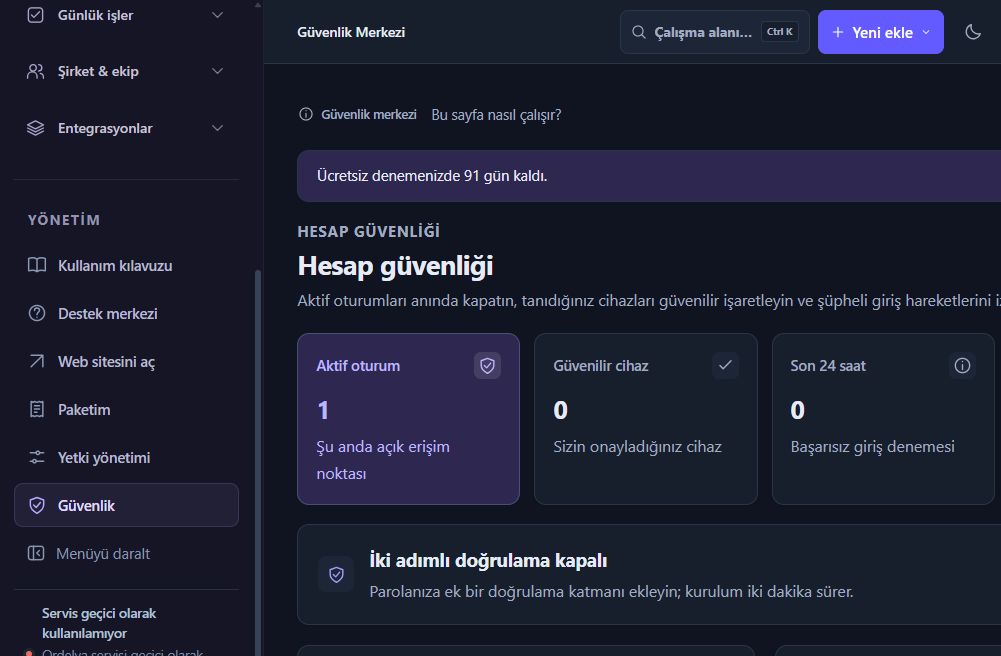
Menüden Güvenlik ekranına geçin. Aktif oturum, Güvenilir cihaz, Son 24 saat ve 2FA kartlarını birlikte okuyun. Çok oturum bulunması tek başına ihlal kanıtı değildir; farklı tarayıcılarınız ayrı görünebilir.
Son girişleri karşılaştırın
Son 5 giriş bölümünde cihaz etiketini, tarayıcıyı, işletim sistemini ve başlangıç zamanını inceleyin. Bu cihaz etiketi mevcut oturumu gösterir. Örneğin telefonunuzla yaptığınız girişi masaüstü oturumundan zaman ve cihaz bilgisiyle ayırın.
Gereksiz oturumu kapatın
Açık bir kaydın yanındaki Oturumu kapat düğmesini kullanın. İşlemin ardından durumun değiştiğini kontrol edin. Kendi mevcut oturumunuzu kapatırsanız tekrar giriş yapmanız gerekeceğini göz önünde bulundurun.
Diğer oturumları topluca sonlandırın
Birden fazla aktif oturum varken Diğer tüm oturumları kapat düğmesi görünür. Ortak bilgisayarda açık kalmış oturumları temizlemek için kullanabilirsiniz. Sonrasında aktif sayıdaki değişimi ve mevcut cihazınızı kontrol edin.
Güvenilir cihaz listesini düzenleyin
Tanımlı cihazlar bölümünde yalnız size ait cihazı Güvenilir yap ile işaretleyin. Ortak veya elden çıkarılan cihazda Güveni kaldır ya da Kaldır işlemini değerlendirin. Güvenilir etiketi iki adımlı doğrulamanın yerine geçmez.
Gerekirse parolanızı değiştirin
Tanımadığınız hareket varsa aynı ekranın parola değiştirme formunu kullanın ve iki adımlı doğrulamayı açın. Hata kaydı veya şüpheli giriş hakkında destek isterken tarih ve cihaz etiketini iletin; parolanızı paylaşmayın.
İşinizi kolaylaştıran notlar
Kapalı oturumun kaydı geçmişte görünmeye devam edebilir. Geçmiş kaydın listede kalmasını aktif erişimin sürmesiyle karıştırmayın.
Sık karşılaşılan sorular
Cihaz adı neden genel görünüyor?
Cihaz etiketi ve tarayıcı bilgisi girişin teknik bilgisinden oluşturulur; kişisel bilgisayar adınızla aynı olması beklenmez.
Yeni cihaz bildirimi nerede kalır?
Anlık kart kapansa da kayıt Bildirim Merkezi'nde incelenebilir. Güvenlik değerlendirmesinde buradaki zaman bilgisinden yararlanın.
Bu adımda takıldınız mı?
Destek talebinizde bu rehberin adını ve takıldığınız adımı belirtin. Birlikte inceleyelim.
Destek merkezine git →